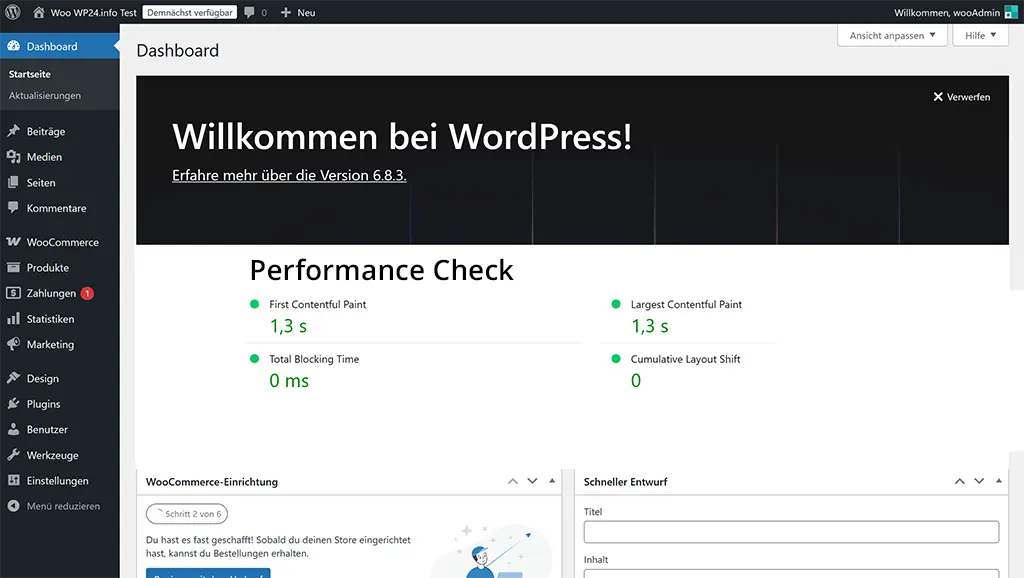
WordPress ist das beliebteste Content Management System weltweit – über 40% aller Websites laufen damit. Doch gerade diese Flexibilität mit tausenden Themes und Plugins bringt ein Problem mit sich: Viele WordPress-Websites sind viel zu langsam.
Die gute Nachricht: Mit den richtigen Einstellungen, Tools und Maßnahmen können Sie Ihre WordPress-Website dramatisch beschleunigen und Ihre Core Web Vitals in den grünen Bereich bringen.
In diesem ausführlichen Guide zeige ich Ihnen als WordPress-Nutzer konkret, wie Sie Ihre Website optimieren – Schritt für Schritt, mit allen notwendigen Plugins, Einstellungen und Best Practices.
Warum WordPress oft langsam ist
Bevor wir optimieren, sollten Sie verstehen, warum WordPress-Websites oft Performance-Probleme haben:
Die häufigsten Performance-Killer
Wenn Sie verstehen möchten, was Core Web Vitals genau sind und warum sie wichtig sind, lesen Sie zunächst unseren Hauptartikel: Core Web Vitals 2025: So optimieren Sie Ihre Website für Googles Ranking-Faktoren
Schritt 1: WordPress-Grundlagen optimieren
Bevor Sie Plugins installieren, sollten Sie diese grundlegenden Einstellungen vornehmen:
PHP-Version aktualisieren
Warum wichtig: PHP 8.0 oder höher ist bis zu 3x schneller als PHP 7.4 und deutlich schneller als PHP 7.0 oder älter.
So geht’s:
- Loggen Sie sich in Ihr Hosting-Control-Panel ein (meist cPanel, Plesk oder kundenspezifisches Panel)
- Suchen Sie nach „PHP-Version“ oder „PHP-Einstellungen“
- Wählen Sie die höchste verfügbare PHP-Version (ideal: PHP 8.2 oder 8.3)
- Speichern Sie die Änderung
- Testen Sie Ihre Website auf Funktionalität
Achtung: Alte Plugins könnten mit neuen PHP-Versionen inkompatibel sein. Erstellen Sie vorher ein Backup!
Permalinks optimiert einstellen
Warum wichtig: Die richtige Permalink-Struktur verbessert nicht nur SEO, sondern auch die Performance.
Empfohlen:
- Gehen Sie zu Einstellungen → Permalinks
- Wählen Sie „Beitragsname“ oder eine eigene Struktur wie
/%postname%/ - Vermeiden Sie Datumsangaben in URLs (schlechter für Performance und SEO)
Nicht verwendete Plugins und Themes löschen
Warum wichtig: Auch deaktivierte Plugins und Themes können Sicherheitslücken darstellen und belegen Speicher.
So geht’s:
- Gehen Sie zu Plugins → Installierte Plugins
- Deaktivieren Sie alle Plugins, die Sie nicht nutzen
- Klicken Sie auf „Löschen“ für nicht benötigte Plugins
- Wiederholen Sie das mit Themes unter Design → Themes
- Behalten Sie nur Ihr aktives Theme und eventuell ein Standard-Theme als Fallback
Schritt 2: Das richtige Theme wählen
Das Theme ist die Grundlage Ihrer Website. Ein schlankes, gut programmiertes Theme ist Gold wert.
Die besten Performance-Themes für WordPress
GeneratePress (empfohlen)
- Vorteil: Extrem leichtgewichtig (unter 10 KB!)
- Geschwindigkeit: Hervorragend
- Flexibilität: Sehr anpassbar mit Premium-Version
- Preis: Kostenlos (Premium ab 59$/Jahr)
- Für wen: Alle, die Performance priorisieren
Kadence
- Vorteil: Modern, viele Design-Optionen, schnell
- Geschwindigkeit: Sehr gut
- Flexibilität: Starter Templates verfügbar
- Preis: Kostenlos (Premium ab 129$/Jahr)
- Für wen: Design-bewusste Nutzer mit Performance-Anspruch
Astra
- Vorteil: Beliebt, viele vorgefertigte Designs
- Geschwindigkeit: Gut
- Flexibilität: Große Template-Bibliothek
- Preis: Kostenlos (Premium ab 59$/Jahr)
- Für wen: Anfänger und kleine Unternehmen
Blocksy
- Vorteil: Modern, Gutenberg-optimiert
- Geschwindigkeit: Sehr gut
- Flexibilität: Header/Footer-Builder integriert
- Preis: Kostenlos (Premium ab 49$/Jahr)
- Für wen: Fans des Block-Editors
Themes, die Sie meiden sollten
Avada, Divi, BeTheme, Enfold Diese beliebten "Multi-Purpose"-Themes sind voller Funktionen, aber oft langsam. Sie laden viel ungenutzten Code.
Theme-Builder generell mit Vorsicht Elementor, WPBakery, Beaver Builder erzeugen oft aufgeblähten Code. Wenn Sie sie nutzen müssen, optimieren Sie besonders sorgfältig.
Theme-Wechsel richtig durchführen
So wechseln Sie das Theme:
- Erstellen Sie ein vollständiges Backup (Dateien + Datenbank)
- Installieren Sie das neue Theme
- Aktivieren Sie es
- Testen Sie alle wichtigen Seiten
- Passen Sie Design-Einstellungen an
- Löschen Sie das alte Theme
Achtung: Ein Theme-Wechsel kann Layout-Änderungen verursachen. Planen Sie Zeit für Anpassungen ein.
Schritt 3: Das perfekte Caching-Plugin einrichten
Caching ist DIE wichtigste Performance-Maßnahme für WordPress. Es kann Ihre Ladezeit halbieren oder mehr.
Was ist Caching?
Normalerweise generiert WordPress bei jedem Seitenaufruf die HTML-Seite neu: Datenbank-Abfragen, PHP-Code ausführen, HTML zusammenbauen. Das dauert.
Caching speichert die fertige HTML-Seite und liefert sie direkt aus – ohne Datenbank-Abfragen und PHP-Ausführung. Das ist 10-100x schneller.
Die besten Caching-Plugins im Vergleich
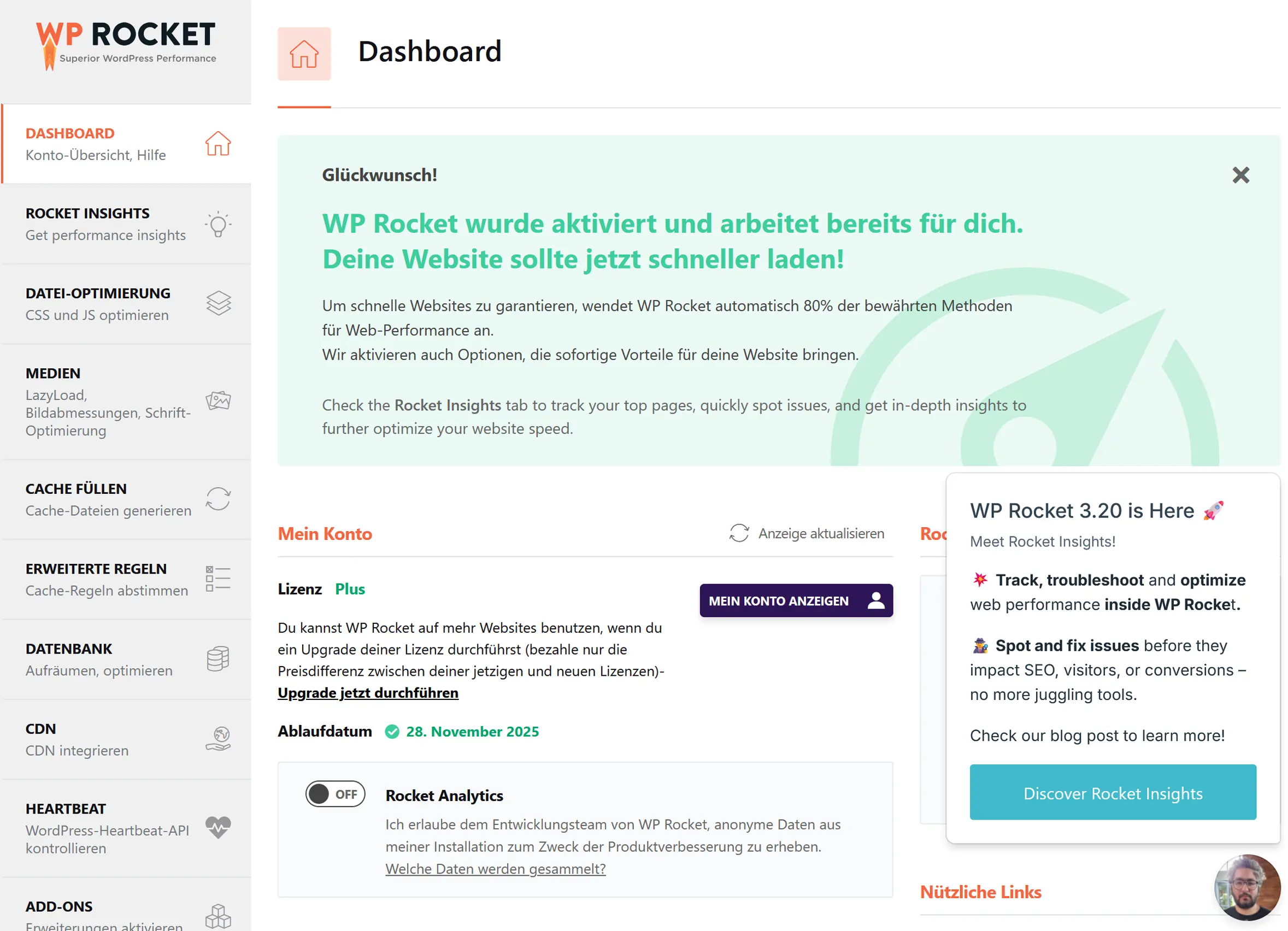
WP Rocket optimal einrichten (Schritt-für-Schritt)
1. Installation:
- Kaufen Sie WP Rocket auf wp-rocket.me
- Laden Sie die ZIP-Datei herunter
- Gehen Sie zu Plugins → Installieren
- Klicken Sie auf "Plugin hochladen"
- Wählen Sie die ZIP-Datei und klicken Sie auf "Jetzt installieren"
- Aktivieren Sie das Plugin
2. Basis-Einstellungen (Cache-Tab):
- Mobile Caching aktivieren
- Separate Cache-Dateien für mobile Geräte
- Cache für eingeloggte Benutzer (nur wenn nötig)
3. Datei-Optimierung:
- CSS-Dateien minimierenn
- CSS-Dateien kombinieren
- Nicht verwendetes CSS entfernen (vorsichtig testen!)
- JavaScript-Dateien minimieren
- JavaScript-Dateien kombinieren
- JavaScript-Ausführung verzögern
4. Medien:
- Lazy Loading für Bilder aktivieren
- Lazy Loading für iframes aktivieren
- Lazy Loading für CSS-Hintergrundbilder (kann Probleme verursachen)
- Fehlende Bilddimensionen hinzufügen
5. Preload:
- Preload aktivieren
- Preload-Bot (lässt WP Rocket alle Seiten vorab cachen)
- Sitemap-basiertes Preloading
- Tragen Sie Ihre Sitemap-URL ein (meist: ihredomain.de/sitemap.xml)
6. Erweiterte Regeln:
- Never cache URL(s): Fügen Sie Seiten hinzu, die nicht gecacht werden sollen (z.B. Warenkorb, Checkout, Konto)
- Never cache Cookies: Fügen Sie WordPress-Standard-Cookies hinzu
7. Datenbank:
- Post-Revisionen aufräumen
- Auto-Entwürfe bereinigen
- Gelöschte Beiträge entfernen
- Spam-Kommentare löschen
- Gelöschte Kommentare entfernen
- Transients bereinigen
- Datenbank-Tabellen optimieren
- Automatische Bereinigung: Wöchentlich
8. CDN (optional, aber empfohlen):
- Wenn Sie ein CDN nutzen (z.B. Cloudflare, Bunny CDN), tragen Sie die CDN-URL hier ein
9. Nach der Einrichtung:
- Leeren Sie den Cache: WP Rocket → Cache leeren
- Testen Sie Ihre wichtigsten Seiten
- Prüfen Sie mit PageSpeed Insights die Verbesserung
Schritt 4: Bilder automatisch optimieren
Bilder machen oft 50-70% der Seitengröße aus. Ihre Optimierung hat enormen Einfluss auf die Core Web Vitals.
Die besten Bildoptimierungs-Plugins
ShortPixel (empfohlen)
- Preis: 100 Bilder/Monat kostenlos, dann ab 4,99$/Monat
- Vorteil: Hervorragende Komprimierung, WebP-Konvertierung, Bulk-Optimierung
- Funktionen: Verlustfrei & verlustbehaftet, automatische Optimierung beim Upload
- Besonderheit: Optimiert auch PDFs
Imagify
- Preis: 25 MB/Monat kostenlos, dann ab 5,99$/Monat
- Vorteil: Von den WP Rocket-Machern, gute Integration
- Funktionen: 3 Kompressionslevel, WebP, Bulk-Optimierung
Smush
- Preis: Kostenlos (Premium ab 6$/Monat)
- Vorteil: Unbegrenzte Optimierung in kostenloser Version
- Nachteil: Etwas schwächere Komprimierung, keine WebP in Free-Version
EWWW Image Optimizer
- Preis: Kostenlos (Cloud-Version kostenpflichtig)
- Vorteil: Lokale Optimierung (keine externen Server)
- Nachteil: Kann Server belasten
ShortPixel optimal einrichten
1. Installation:
- Installieren Sie "ShortPixel Image Optimizer" aus dem Plugin-Verzeichnis
- Aktivieren Sie es
- Registrieren Sie sich kostenlos auf shortpixel.com für einen API-Schlüssel
- Tragen Sie den API-Schlüssel in WordPress ein
2. Einstellungen:
- Kompressionsstufe: "Glossy" (beste Balance zwischen Qualität und Größe)
- Thumbnails ebenfalls komprimieren: Ja
- WebP-Versionen erstellen: Ja
- Alte Bilder behalten: Nein (spart Speicher)
- Größere Bilder verkleinern: Ja, auf max. 2000 Pixel Breite
- EXIF-Daten entfernen: Ja (Datenschutz und Größe)
- Automatisch bei Upload optimieren: Ja
3. Massenoptimierung starten:
- Gehen Sie zu Medien → Bulk ShortPixel
- Klicken Sie auf "Optimierung starten"
- Warten Sie, bis alle Bilder optimiert sind (kann bei vielen Bildern Stunden dauern)
Ergebnis
- Ihre Bilder sind jetzt 40-80% kleiner und werden als WebP ausgeliefert (modernes, effizientes Format).
Bilder responsive ausliefern
WordPress unterstützt seit Version 4.4 responsive images (verschiedene Bildgrößen für verschiedene Bildschirmgrößen). Stellen Sie sicher, dass Ihr Theme dies nutzt.
Prüfen: Schauen Sie im Quellcode Ihrer Seite. Bei Bildern sollte das srcset-Attribut vorhanden sein:
Falls nicht, sollten Sie Ihr Theme wechseln.
Schritt 5: Datenbank optimieren und aufräumen
Mit der Zeit sammelt sich in Ihrer WordPress-Datenbank viel Müll an. Eine Reinigung kann die Performance spürbar verbessern.
Was sich in der Datenbank ansammelt
- Post-Revisionen: Jede Speicherung eines Beitrags erstellt eine Revision
- Auto-Entwürfe: Automatisch gespeicherte Versionen
- Gelöschte Beiträge: Im Papierkorb, aber noch in der Datenbank
- Spam-Kommentare: Oft tausende
- Transients: Temporäre Daten, die nicht automatisch gelöscht werden
- Verwaiste Metadaten: Daten von gelöschten Plugins
WP-Optimize: Das beste Datenbank-Plugin
- Installieren Sie "WP-Optimize" aus dem Plugin-Verzeichnis
- Aktivieren Sie es
- Gehen Sie zu WP-Optimize → Datenbank
Was Sie bereinigen sollten:
- Alle Post-Revisionen (oder begrenzen Sie auf 3-5)
- Alle Auto-Entwürfe
- Gelöschte Beiträge
- Spam-Kommentare
- Nicht genehmigte Kommentare (prüfen Sie vorher!)
- Gelöschte Kommentare
- Abgelaufene Transients
- Alle Transients
- Verwaiste Post-Metadaten
- Verwaiste Kommentar-Metadaten
- Verwaiste Beziehungen
- Tabellen optimieren
Automatische Bereinigung einrichten:
- Gehen Sie zum Tab Einstellungen
- Aktivieren Sie "Automatische Bereinigung"
- Wählen Sie "Wöchentlich" als Zeitplan
- Speichern Sie die Einstellungen
Das begrenzt zukünftige Revisionen auf 3 pro Beitrag.
Schritt 6: Plugin-Auswahl optimieren
Zu viele Plugins sind ein Hauptgrund für langsame WordPress-Websites. Hier ist Ihre Strategie:
Die Faustregel
Ideal: 10-15 Plugins
Akzeptabel: 15-20 Plugins
Problematisch: 20+ Plugins
Die Anzahl ist aber weniger wichtig als die Qualität. Ein schlecht programmiertes Plugin kann mehr Schaden anrichten als fünf gute.
Diese Plugins brauchen Sie (Basis-Setup)
Sicherheit:
- Wordfence Security (kostenlos) ODER
- Solid Security (ehemals iThemes Security, kostenlos)
SEO:
- Rank Math (kostenlos, umfassend) ODER
- Yoast SEO (kostenlos, etabliert)
Performance:
- WP Rocket (kostenpflichtig) ODER
- LiteSpeed Cache (kostenlos, nur mit LiteSpeed-Server)
Bildoptimierung:
- ShortPixel (100 Bilder/Monat kostenlos) ODER
- Imagify (25 MB/Monat kostenlos)
Backups:
- UpdraftPlus (kostenlos für lokale Backups)
Formulare:
- WPForms (kostenlos) ODER
- Contact Form 7 (kostenlos, einfacher)
Das sind 5-6 Plugins. Alles andere hängt von Ihren individuellen Anforderungen ab.
Plugins, die Sie wahrscheinlich NICHT brauchen
"Related Posts"-Plugins Moderne Themes haben das oft eingebaut. Prüfen Sie, ob Ihr Theme die Funktion hat.
Social Sharing Plugins Verlinken Sie einfach manuell auf Ihre Social-Media-Kanäle. Sharing-Buttons werden selten genutzt und verlangsamen die Seite.
Mehrere SEO-Plugins Sie brauchen nur EINS: Entweder Rank Math ODER Yoast – nie beide gleichzeitig!
Page Builder, wenn Sie sie nicht nutzen Elementor, WPBakery etc. sind schwer. Wenn Sie nur den Standard-Editor nutzen, deinstallieren Sie sie.
Slider-Plugins Slider sind oft schlecht für Performance und Conversion. Überlegen Sie, ob Sie ihn wirklich brauchen.
Plugin-Performance testen
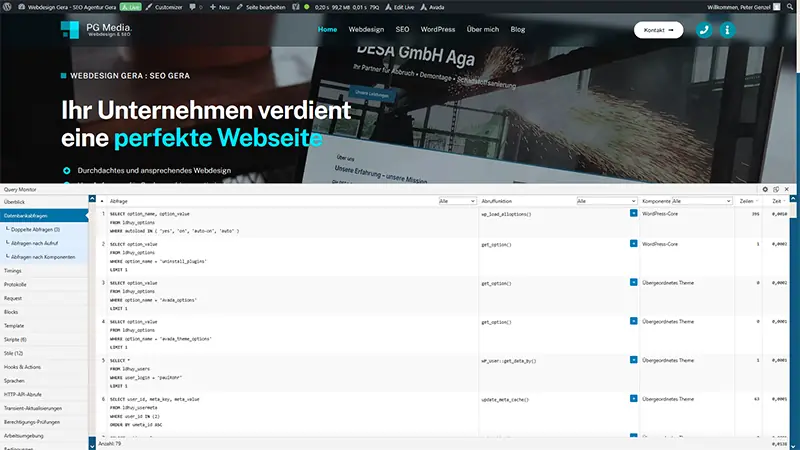
Query Monitor installieren: Dieses kostenlose Plugin zeigt Ihnen, welche Plugins die meisten Datenbank-Abfragen machen und am längsten laden.
- Installieren Sie "Query Monitor"
- Aktivieren Sie es
- Besuchen Sie eine Ihrer Seiten
- Klicken Sie oben in der Admin-Bar auf das Query Monitor-Symbol
- Schauen Sie unter "Queries by Component", welche Plugins viele Abfragen machen
Plugins mit 50+ Abfragen pro Seite sind problematisch. Suchen Sie nach Alternativen oder deaktivieren Sie sie.
Schritt 7: JavaScript und CSS optimieren
JavaScript und CSS sind häufig für schlechte INP- und LCP-Werte verantwortlich.
Was sind render-blockierende Ressourcen? CSS- und JavaScript-Dateien, die der Browser vollständig herunterladen muss, bevor er die Seite anzeigen kann. Das verzögert den LCP.
Lösung mit WP Rocket: Wenn Sie WP Rocket nutzen, ist vieles schon erledigt:
- CSS-Minimierung: ✅ Aktivieren
- CSS-Kombination: ✅ Aktivieren
- Nicht verwendetes CSS entfernen: ⚠️ Vorsichtig testen
- JavaScript-Minimierung: ✅ Aktivieren
- JavaScript-Ausführung verzögern: ✅ Aktivieren
Lösung ohne WP Rocket: Nutzen Sie Autoptimize (kostenlos):
- Installieren Sie "Autoptimize"
- Aktivieren Sie "JavaScript-Code optimieren"
- Aktivieren Sie "CSS-Code optimieren"
- Aktivieren Sie "Inline-CSS aggregieren"
Testen Sie nach jeder Änderung! Manche Kombinationen können Ihre Seite kaputtmachen.
JavaScript-Probleme beheben
Problem: Zu viele externe Skripte Google Analytics, Facebook Pixel, Chatbots, Werbung – jedes externe Skript verlangsamt Ihre Seite.
Lösung:
- Listen Sie alle externen Skripte auf
- Fragen Sie sich: Brauche ich das wirklich?
- Laden Sie wichtige Skripte verzögert (mit
deferoderasync) - Nutzen Sie Google Tag Manager, um Skripte zu bündeln
WP Rocket hilft: Die Funktion "JavaScript-Ausführung verzögern" schiebt JS-Dateien automatisch nach hinten.
Long Tasks reduzieren
Was sind Long Tasks? JavaScript-Codes, die länger als 50 Millisekunden laufen und den Browser blockieren. Sie verursachen schlechte INP-Werte.
Wie finden Sie Long Tasks?
- Öffnen Sie Ihre Seite in Chrome
- Drücken Sie F12 für die DevTools
- Gehen Sie zum Tab "Performance"
- Klicken Sie auf "Record" und interagieren Sie mit Ihrer Seite
- Stoppen Sie die Aufnahme
- Suchen Sie nach roten Balken (Long Tasks)
Lösungen:
- Entfernen Sie unnötige Plugins (häufigste Ursache)
- Aktualisieren Sie Plugins auf neueste Versionen
- Kontaktieren Sie Plugin-Entwickler bei anhaltenden Problemen
- Erwägen Sie Plugin-Alternativen
Schritt 8: Layout Shifts (CLS) vermeiden
Layout Shifts sind besonders ärgerlich für Nutzer und oft in WordPress-Websites anzutreffen.
Häufige CLS-Ursachen in WordPress
1. Bilder ohne Größenangaben
WordPress fügt seit Version 5.5 automatisch width und height zu Bildern hinzu. Stellen Sie sicher, dass Sie eine aktuelle Version nutzen.
Prüfen: Schauen Sie im HTML-Quellcode, ob Ihre Bilder diese Attribute haben:
Falls nicht, aktualisieren Sie WordPress und laden Sie die Bilder neu hoch.
2. Cookie-Banner, die Content verschieben
Viele Cookie-Banner schieben den Inhalt nach unten, wenn sie laden.
Lösung: Binden Sie den Cookie-Banner als position: fixed ein, sodass er über dem Content schwebt:
3. Werbebanner von Google AdSense
AdSense-Banner haben vor dem Laden keine feste Höhe und verschieben den Content.
Lösung: Reservieren Sie Platz mit einem Container:
4. Web Fonts, die nachladen
Wenn Ihre Custom-Font nachlädt, kann sich Text verschieben (FOIT oder FOUT).
Lösung mit font-display: Fügen Sie diese Zeile in Ihr Custom CSS ein (unter Design → Customizer → Zusätzliches CSS):
Oder nutzen Sie ein Plugin wie OMGF (Optimize My Google Fonts), das Fonts lokal hostet und optimiert.
5. Eingebettete Videos (YouTube, Vimeo)
Videos ohne Größenangabe verschieben Content beim Laden.
Lösung: Nutzen Sie das responsive embedding von WordPress (automatisch seit Version 5.0) oder verwenden Sie ein Plugin wie Embed Plus for YouTube.
Besser noch: Nutzen Sie Lazy Loading für Videos, sodass sie erst laden, wenn der Nutzer in die Nähe scrollt.
Schritt 9: Hosting optimieren
Selbst die beste Optimierung hilft nicht, wenn Ihr Hosting-Server langsam ist.
Wann sollten Sie Ihr Hosting wechseln?
Warnsignale:
- TTFB (Time To First Byte) über 600ms (messen Sie mit PageSpeed Insights)
- Häufige Ausfälle oder Downtimes
- Langsame Ladezeiten trotz aller Optimierungen
- Server-Fehler 500 oder 503
- Alte PHP-Versionen nicht verfügbar (unter 8.0)
Die besten WordPress-Hosting-Anbieter 2025
Für kleine bis mittlere Websites (bis 10.000 Besucher/Monat):
Raidboxes (Deutschland)
- Preis: Ab 15€/Monat
- Vorteil: Deutscher Hoster, DSGVO-konform, hervorragender Support
- Server: LiteSpeed, NVMe-SSDs, HTTP/3
- Besonderheit: Spezialisiert auf WordPress
SiteGround
- Preis: Ab 3,99€/Monat (dann ab 17,99€/Monat)
- Vorteil: Sehr schnell, eigene Caching-Lösung
- Server: Google Cloud Platform, HTTP/2
- Nachteil: Teuer nach erstem Jahr
Für mittlere bis große Websites (10.000-100.000 Besucher/Monat):
Kinsta
- Preis: Ab 30$/Monat
- Vorteil: Premium-Managed-Hosting, extrem schnell
- Server: Google Cloud Platform, CDN inklusive, HTTP/3
- Besonderheit: Automatische tägliche Backups, Staging
WP Engine
- Preis: Ab 25$/Monat
- Vorteil: Enterprise-Level Performance, ausgezeichneter Support
- Server: Eigene EverCache-Technologie
- Nachteil: Teuer
Für Einsteiger mit kleinem Budget:
Hetzner (Deutschland)
- Preis: Ab 4,90€/Monat für VPS
- Vorteil: Sehr günstig, deutsche Rechenzentren
- Nachteil: Nicht managed, technisches Know-how erforderlich
Was Sie von gutem WordPress-Hosting erwarten sollten
- Mindestens PHP 8.0 (besser 8.2 oder 8.3)
- SSD oder NVMe-Speicher (nicht alte HDD-Festplatten)
- Integriertes Caching (LiteSpeed, Redis oder Varnish)
- HTTP/2 oder HTTP/3 Unterstützung
- Tägliche Backups (automatisch)
- SSL-Zertifikat kostenlos (Let's Encrypt)
- CDN-Integration (optional, aber empfohlen)
- Deutscher Support (wenn Sie deutschsprachig sind)
- DSGVO-Konformität (Server in EU)
Schritt 10: CDN einrichten (Optional, aber empfohlen)
Ein Content Delivery Network (CDN) kann Ihre globale Performance erheblich verbessern.
Was ist ein CDN und warum brauchen Sie es?
Ein CDN speichert statische Dateien (Bilder, CSS, JavaScript) auf Servern weltweit. Wenn ein Nutzer aus München Ihre Seite besucht, lädt er die Dateien von einem deutschen Server – auch wenn Ihr Haupt-Server in den USA steht.
Vorteile:
- Schnellere Ladezeiten für internationale Besucher
- Entlastung Ihres Haupt-Servers
- Bessere Verfügbarkeit bei Traffic-Spitzen
- Oft zusätzliche Sicherheitsfunktionen (DDoS-Schutz)
Die besten CDN-Anbieter für WordPress
Cloudflare (empfohlen für Einsteiger)
- Preis: Kostenlos (Pro ab 20$/Monat)
- Vorteil: Einfache Einrichtung, gutes kostenloses Angebot
- Netzwerk: 300+ Server weltweit
- Besonderheit: Integrierte DDoS-Protection, WAF (Web Application Firewall)
Bunny CDN (empfohlen für Fortgeschrittene)
- Preis: Pay-as-you-go (ca. 0,01$/GB)
- Vorteil: Sehr günstig, extrem schnell
- Netzwerk: 114+ Server weltweit
- Besonderheit: Transparente Preise, keine Mindestkosten
Amazon CloudFront
- Preis: Pay-as-you-go
- Vorteil: Sehr zuverlässig, gut für große Websites
- Nachteil: Komplexere Einrichtung
Cloudflare einrichten (Schritt-für-Schritt)
1. Kostenloses Cloudflare-Konto erstellen:
- Gehen Sie zu cloudflare.com
- Klicken Sie auf "Sign Up"
- Geben Sie Ihre E-Mail und ein Passwort ein
2. Ihre Website hinzufügen:
- Klicken Sie auf "Add a Site"
- Geben Sie Ihre Domain ein (z.B. meinedomain.de)
- Wählen Sie den "Free"-Plan
- Cloudflare scannt Ihre DNS-Einträge
3. DNS-Einträge prüfen:
- Cloudflare zeigt alle gefundenen DNS-Einträge
- Prüfen Sie, ob alles korrekt ist
- Klicken Sie auf "Continue"
4. Nameserver ändern:
- Cloudflare zeigt Ihnen zwei Nameserver (z.B. lara.ns.cloudflare.com)
- Loggen Sie sich bei Ihrem Domain-Registrar ein (z.B. Strato, 1&1, Namecheap)
- Ersetzen Sie die alten Nameserver durch die Cloudflare-Nameserver
- Speichern Sie die Änderung
5. Warten Sie auf Aktivierung:
- Die Nameserver-Änderung kann 2-48 Stunden dauern
- Cloudflare sendet Ihnen eine E-Mail, wenn die Aktivierung abgeschlossen ist
6. Cloudflare-Einstellungen optimieren:
- Gehen Sie zu Speed → Optimization
- Aktivieren Sie "Auto Minify" für HTML, CSS, JavaScript
- Aktivieren Sie "Brotli"
- Aktivieren Sie "HTTP/3"
- Gehen Sie zu Caching
- Setzen Sie "Browser Cache TTL" auf "1 month"
Fertig! Ihre Website läuft jetzt über Cloudflare und ist weltweit schneller erreichbar.
Checkliste: WordPress Performance-Optimierung
Kopieren Sie diese Checkliste und arbeiten Sie sie Schritt für Schritt ab:
Grundlagen:
- PHP auf Version 8.0+ aktualisiert
- Permalinks auf "Beitragsname" gestellt
- Ungenutzte Plugins gelöscht
- Ungenutzte Themes gelöscht
- WordPress auf neueste Version aktualisiert
Theme:
- Performance-optimiertes Theme installiert (GeneratePress, Kadence, Astra, Blocksy)
- Altes Theme deaktiviert und gelöscht
Caching:
- Caching-Plugin installiert (WP Rocket, LiteSpeed Cache, W3 Total Cache)
- Page Caching aktiviert
- Browser Caching aktiviert
- Cache Preloading aktiviert
Bilder:
- Bildoptimierungs-Plugin installiert (ShortPixel, Imagify, Smush)
- Alle bestehenden Bilder optimiert (Bulk-Optimierung)
- WebP-Konvertierung aktiviert
- Lazy Loading für Bilder aktiviert
Datenbank:
- WP-Optimize installiert
- Datenbank bereinigt (Revisionen, Spam, Transients)
- Automatische Bereinigung eingerichtet (wöchentlich)
- Post-Revisionen in wp-config.php begrenzt
Code-Optimierung:
- CSS-Minimierung aktiviert
- JavaScript-Minimierung aktiviert
- JavaScript-Ausführung verzögert
- Nicht verwendetes CSS entfernen (vorsichtig testen!)
Mobile:
- Mobile-Friendly Test bestanden
- Responsive Images funktionieren
- Touch-Elemente groß genug (48x48px)
Hosting & CDN:
- Hosting-Performance geprüft (TTFB < 600ms)
- Bei Bedarf Hosting gewechselt
- CDN eingerichtet (Cloudflare oder Alternative)
Monitoring:
- Google Search Console Core Web Vitals geprüft
- PageSpeed Insights für wichtigste Seiten getestet
- Monatliches Monitoring-System eingerichtet
Erweitert (optional):
- HTTP/3 aktiviert
- Redis Object Caching eingerichtet
- Critical CSS inline eingebunden
- Preload für wichtige Ressourcen konfiguriert
- Query Monitor zur Analyse installiert
Häufig gestellte Fragen (FAQ)
Fazit: WordPress-Performance ist machbar
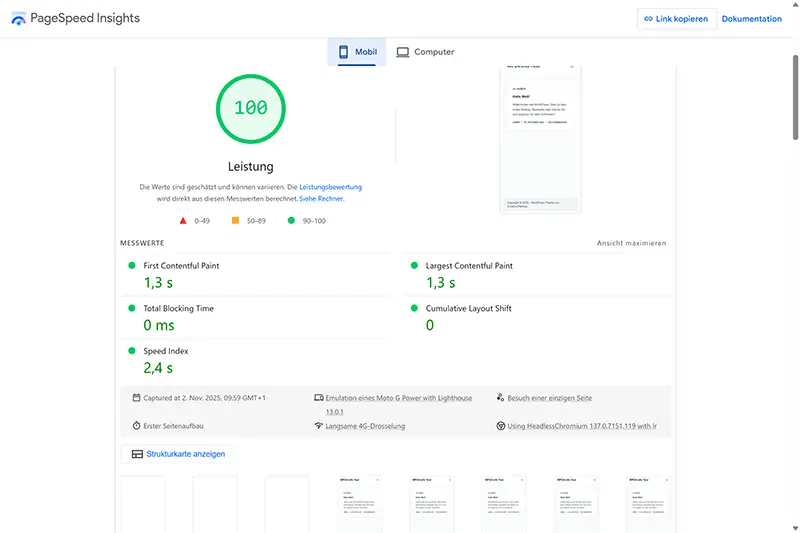
WordPress-Websites müssen nicht langsam sein. Mit den richtigen Tools, Einstellungen und etwas Geduld können Sie Ihre Core Web Vitals in den grünen Bereich bringen – und damit Ihre Rankings, Traffic und Conversions verbessern.
Die wichtigsten Erkenntnisse:
- Caching ist Pflicht – ohne Caching-Plugin bleibt WordPress langsam
- Bilder sind der größte Hebel – komprimieren Sie alles mit ShortPixel oder Imagify
- Weniger ist mehr – misten Sie Plugins regelmäßig aus
- Qualität vor Quantität – ein gutes Theme ist besser als drei mittelmäßige
- Mobile First – optimieren Sie primär für Smartphones
- Geduld zahlt sich aus – Performance-Optimierung ist ein Marathon, kein Sprint
- Monitoring ist wichtig – was Sie nicht messen, können Sie nicht verbessern
Mit diesem umfassenden Guide haben Sie alle Werkzeuge und das Wissen, um Ihre WordPress-Website zu optimieren. Jetzt liegt es an Ihnen, den ersten Schritt zu tun.
Wenn Sie mehr über allgemeine Core Web Vitals-Optimierung erfahren möchten (nicht nur für WordPress), lesen Sie meinen Hauptartikel: Core Web Vitals 2025: So optimieren Sie Ihre Website für Googles Ranking-Faktoren
Professionelle WordPress-Optimierung gefällig?
Sie möchten Ihre WordPress-Website professionell optimieren lassen, haben aber keine Zeit oder nicht das technische Know-how? Als WordPress- und Performance-Spezialist aus Gera unterstütze ich Sie gerne.
Mein Service für Sie:
Umfassende Performance-Analyse Ich prüfe Ihre WordPress-Website auf Herz und Nieren: Welche Plugins bremsen? Wo sind die größten Optimierungspotenziale? Was kostet am meisten Performance?
Professionelle Optimierung Von der Caching-Konfiguration über Bildoptimierung bis zur Server-Optimierung – ich hole das Maximum aus Ihrer WordPress-Website heraus.
Theme- und Plugin-Beratung Welches Theme passt zu Ihren Anforderungen? Welche Plugins brauchen Sie wirklich? Ich berate Sie unabhängig und herstellerneutral.
Langfristiges Monitoring Nach der Optimierung überwache ich Ihre Core Web Vitals und reagiere schnell, wenn Updates oder neue Plugins die Performance beeinträchtigen.
WordPress-Schulung Ich zeige Ihnen, wie Sie Ihre Website selbst performant halten – von der richtigen Bildoptimierung bis zur Plugin-Auswahl.
Für wen ich arbeite:
- Kleine und mittlere Unternehmen mit WordPress-Websites
- Online-Shops auf WooCommerce-Basis
- Blogger und Content-Creator
- Agenturen, die Performance-Optimierung auslagern möchten
- Alle, die mit WordPress bessere Core Web Vitals erreichen wollen
Ihr Investment
Die Optimierung einer WordPress-Website ist eine Investition, die sich mehrfach auszahlt:
- Bessere Google-Rankings = mehr organischer Traffic
- Schnellere Ladezeiten = niedrigere Absprungraten
- Bessere User Experience = höhere Conversion-Raten
- Zukunftssicher für kommende Google-Updates
Kontaktieren Sie mich für ein unverbindliches Beratungsgespräch. Gemeinsam bringen wir Ihre WordPress-Website auf Höchstgeschwindigkeit!
Ob Sie eine neue WordPress-Website erstellen lassen möchten, die von Anfang an performant ist, oder Ihre bestehende Seite optimieren wollen – als erfahrene Webdesign-Agentur und SEO-Agentur aus Gera bin ich Ihr Partner für schnelle, erfolgreiche WordPress-Websites.
Dieser umfassende Guide wurde mit größter Sorgfalt erstellt und basiert auf aktuellen Best Practices (Stand Januar 2025). WordPress wird kontinuierlich weiterentwickelt – prüfen Sie regelmäßig auf Updates und neue Optimierungsmöglichkeiten.
Sie haben weitere Fragen zur WordPress-Performance oder benötigen Unterstützung bei der Umsetzung? Als erfahrener WordPress-Experte und SEO-Agentur aus Gera stehe ich Ihnen gerne zur Verfügung!
# WordPress Performance optimieren: Core Web Vitals für WordPress-Websites 2025